Upute za dodavanje dodatnih korisnika
Pojednostavljene upute za administratora:
- 1. Preuzmite aplikaciju SUPLA (Android, iOS)
- 2. Registrirajte se u aplikaciji
- 3. Uparite se s Wi-Fi modulom prema uputama u aplikaciji
- 4. Prijavite se u SUPLA Cloud: https://cloud.supla.org/login
- 5. Podatke za prijavu za ostale korisnike pronaći ćete u zelenom polju: https://cloud.supla.org/home
- 6. Podijelite podatke za prijavu s ostalim korisnicima i dopustite registraciju klijenata: https://cloud.supla.org/smartphones
Detaljne upute za administratora:
Lokacija - virtualna skupina uređaja (Wi-Fi modula) kojima se upravlja unutar jedne grupe. Ako postoji samo jedan uređaj, lokaciju možemo pojednostavljeno smatrati vezom između Wi-Fi modula i identifikatora pristupa.
Identifikator pristupa - zahvaljujući identifikatoru moguće je prijaviti se u aplikaciju bez potrebe za registracijom. Nakon prijave pomoću identifikatora dostupno je upravljanje uređajima na lokacijama kojima je dodijeljen odgovarajući identifikator.
Nakon uspješnog uparivanja uređaja (Wi-Fi modula) s vašim računom, uređaj bi se trebao automatski povezati s lokacijom i identifikatorom pristupa. Prijavite se u svoj SUPLA račun na web-stranici https://cloud.supla.org/. Na početnoj stranici (https://cloud.supla.org/home) prikazani su podaci za prijavu novih korisnika.
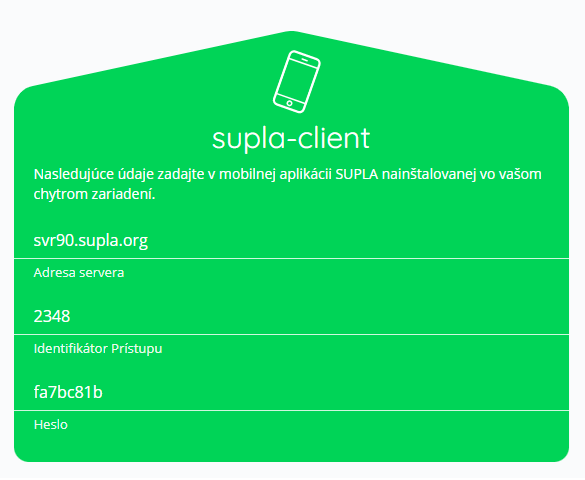 Sl. 1. Osnovni identifikator pristupa na početnoj stranici
Pametni uređaji:
Registraciju novih korisnika potrebno je dopustiti ručno.
Otvorite odjeljak Pametni uređaji (https://cloud.supla.org/smartphones) i dopustite registraciju klikom na polje s desne strane. Dopuštenje za registraciju novih uređaja automatski će se isključiti nakon 24 sata. Za ponovno uključivanje ili isključivanje dovoljno je ponovno kliknuti polje Registracija klijenata. U donjem dijelu nalazi se popis prijavljenih korisnika, koje možete urediti jednostavnim klikom na uređaj određenog korisnika. Nakon toga moguće je ukloniti ili preimenovati korisnika.
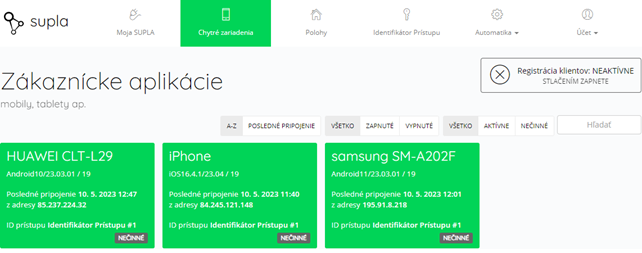
Sl. 2. Upravljanje korisnicima u odjeljku Pametni uređaji
Konfiguracija uređaja (Wi-Fi modula):
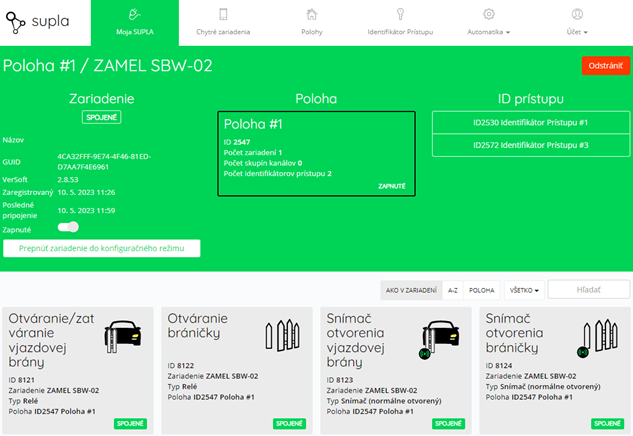
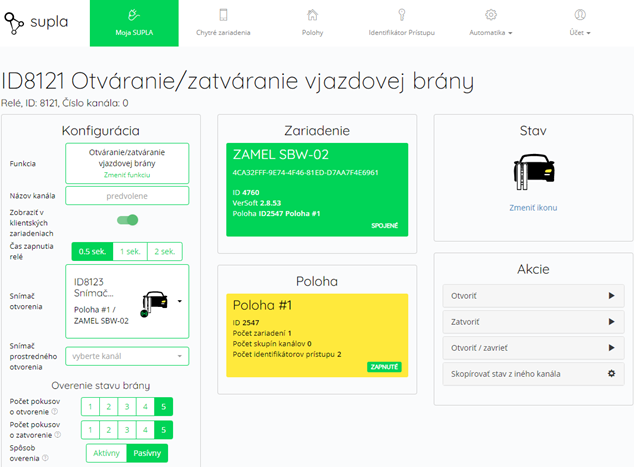
Wi-Fi modulom možete upravljati u odjeljku Moja SUPLA, nakon čega odaberite uređaj. Ondje ga možete daljinski isključiti, preimenovati ili prebaciti u konfiguracijski način rada (sl. 3). Na desnoj strani zaslona prikazan je pregled povezanih lokacija i identifikatora pristupa. U donjem dijelu prikazan je pregled pojedinačnih kanala, koje možete konfigurirati klikom na određeni kanal (sl. 4)
Upute za nove korisnike
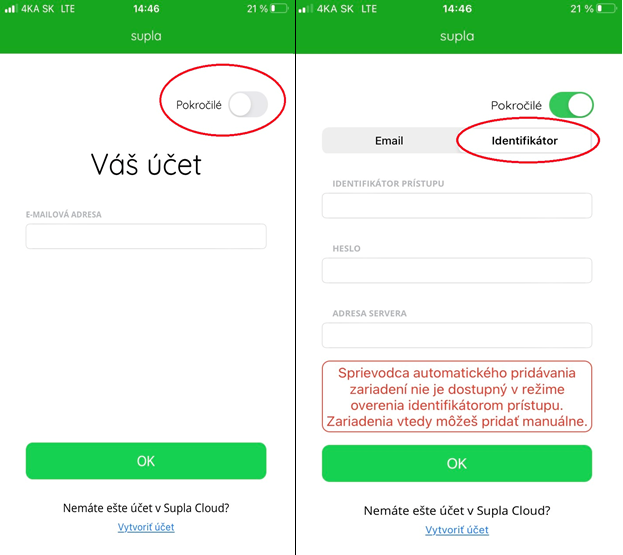
Preuzmite aplikaciju SUPLA s Google Play (Android) ili App Store (iOS). Nakon pokretanja aplikacije odaberite naprednu prijavu a zatim identifikator u gornjem desnom dijelu zaslona. Ispunite polja prema podacima koje ste dobili od administratora. Nakon uspješne prijave imate pristup svim dopuštenim uređajima.